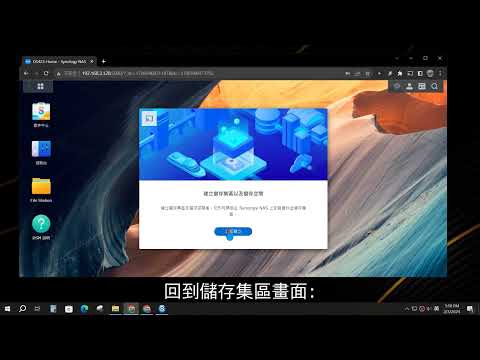
synology nas更換硬碟
在SynologyNAS上升級硬碟是一個相對簡單的過程,但需要遵循一些步驟以確保數據安全和系統正常運行。以下是升級硬碟的基本步驟:,所有設備使用久了事會壞的...當然老黑辦公室一台年紀最大且低調的群暉NAS(DS216j),突然發出連續「嗶聲」,檢查之後原來是其中一顆有異...
您可以使用更換硬碟功能來更換SynologyNAS的硬碟,藉此避免儲存集區降級或擴充儲存集區的容量。因單槽位的機種不支援此功能,更換硬碟前請務必將資料備份至其他目的地。
** 本站引用參考文章部分資訊,基於少量部分引用原則,為了避免造成過多外部連結,保留參考來源資訊而不直接連結,也請見諒 **
Synology群暉NAS 發生硬碟故障,如何更換硬碟【教學】
所有設備使用久了事會壞的...當然老黑辦公室一台年紀最大且低調的群暉NAS (DS216j),突然發出連續「嗶聲」,檢查之後原來是其中一顆有異常,檢查之後決定先換上一顆新硬碟再讓他戰下去,首先你需要有一台群暉NAS及準備一個新硬碟,我們開始吧...
更換硬碟 | DSM
您可以使用 更換硬碟 功能來更換 Synology NAS 的硬碟,藉此避免儲存集區降級或擴充儲存集區的容量。 因單槽位的機種不支援此功能,更換硬碟前請務必將資料備份至其他目的地。
Synology如何更換硬碟?從資料備份到擴充容量的完整實戰教學
更換硬碟的原因主要有二:一是儲存空間不敷使用,需要升級至更大容量的硬碟;二是系統偵測到硬碟出現 I/O 錯誤或壞軌,為確保資料安全而必須進行更換。 無論您是哪一種情況,都不必過於擔心。 Synology DSM (DiskStation Manager) 作業系統的設計,已將更換流程變得相當直覺與安全。 本篇文章將整合官方知識、使用者實戰經驗,提供一份從零開始的完整更換指南。 我們將以詳細的圖文步驟,引導您完成從事前準備、硬碟更換,到最後儲存空間修復與擴充的全過程,確保您的寶貴資料萬無一失,並讓您的 NA
synology更換硬碟請益
在您的情況下,因為您使用的是SHR格式,您可以直接更換故障的硬碟,然後進行修復。 以下是更詳細的步驟: 確定要更換的硬碟的插槽位置,然後關閉Synology DS 420+。 取出故障硬碟,並插入新硬碟。 開啟Synology DS 420+,等待它完成啟動過程。 登錄DSM,然後前往「儲存空間管理員」。 在「儲存空間管理員」中,您應該會看到一個警告,指出某個硬碟已失效。 單擊這個警告,然後選擇「修復」。 在「修復」對話框中,您可以選擇要進行的修復類型。 通常,您應該選擇「同步」,這將會將資料從其他硬碟複
![Synology NAS進階教學 外部連接, DDNS, VPN Server, WebDAV Server, Container Manager (Docker), 防火牆設置 [NAS EP18]](https://i.ytimg.com/vi/0j5FOfXZlH0/hqdefault.jpg)